 Manual da Construtora

Manual do Engenheiro da Construtora
Como preencher o boletim semanal de avanço da obra no app Sintesys Planejamento.
Endereço do app: app.sintesys.eng.br
Versão 1.9.6 · outubro de 20261O que é o boletim semanal
Toda semana a Sintesys libera no app um boletim com as atividades do cronograma que a obra precisa atualizar. Você informa quanto cada atividade avançou, o que atrasou e por quê, e envia. A Sintesys usa essas informações para medir o avanço físico da obra e replanejar o cronograma todo mês.
| Quando | O quê |
|---|---|
| Segunda-feira | O boletim da semana é liberado. A semana vai de segunda a sábado. As semanas são numeradas a partir do início da obra: a semana 1 é a do início, e a numeração segue corrida. |
| Durante a semana | Você preenche aos poucos. Tudo é salvo automaticamente. |
| Sábado, até 17h | Prazo para enviar o boletim. |
2Instalar o app e entrar
O app não está na App Store nem no Google Play. Ele é instalado pelo navegador e fica com ícone na tela como qualquer outro app. Não há senha: você entra com o seu e-mail, que a Sintesys cadastrou.
iPhone (use o Safari)
- Abra o Safari e acesse app.sintesys.eng.br.
- Toque em Compartilhar (quadrado com seta para cima). Nas versões novas do iPhone, ele fica no menu “…”.
- Role e toque em Adicionar à Tela de Início → Adicionar.
Android (use o Chrome)
- Abra o Chrome e acesse app.sintesys.eng.br.
- Toque no menu ⋮ → Instalar app (ou Adicionar à tela inicial).
Primeiro acesso
- Abra o app pelo ícone instalado.
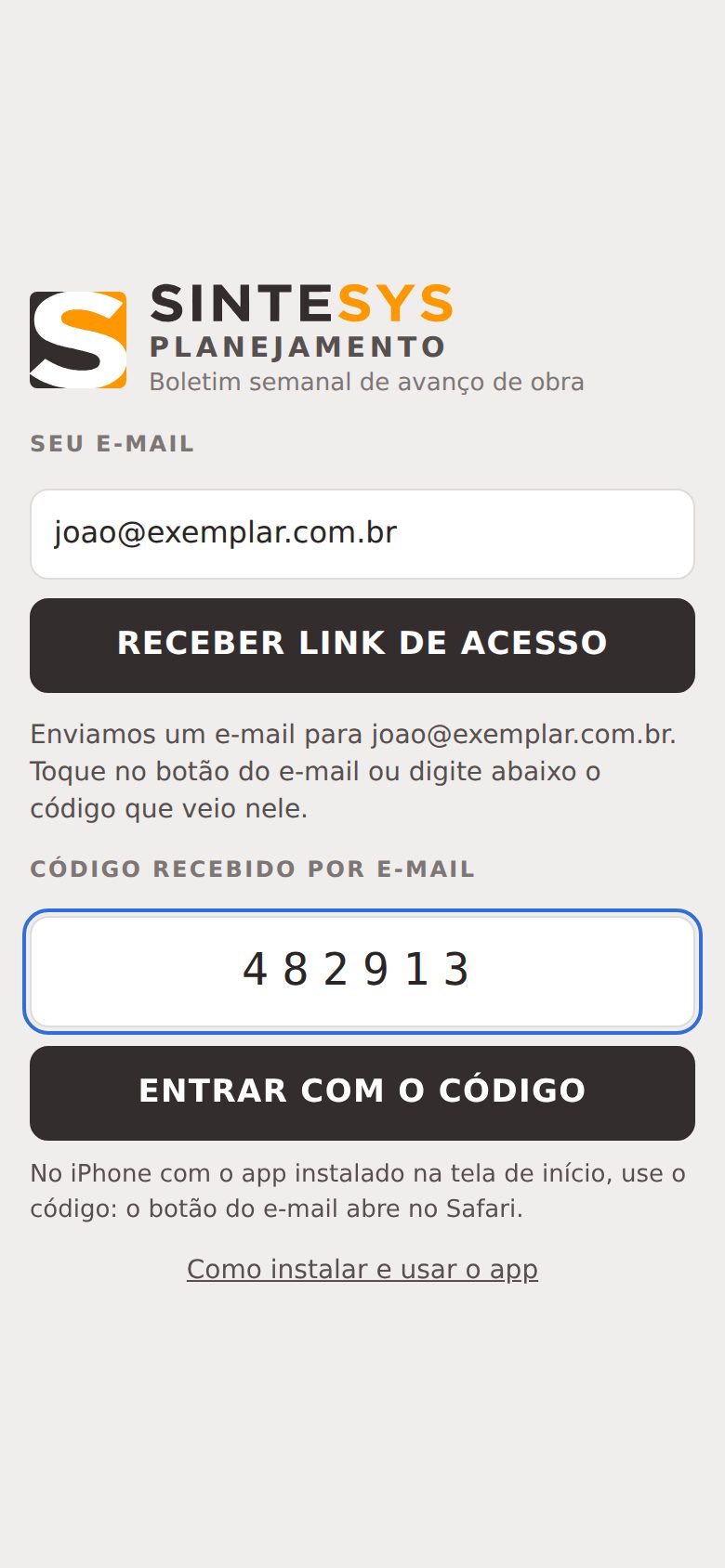
- Digite o seu e-mail e toque em Receber link de acesso.
- Chega um e-mail da Sintesys Planejamento com um botão e um código de 6 dígitos.
- Digite o código no campo Código recebido por e-mail e toque em Entrar com o código.
Depois do primeiro acesso, o app fica conectado naquele aparelho. Nas próximas vezes, é só tocar no ícone.
3Suas obras
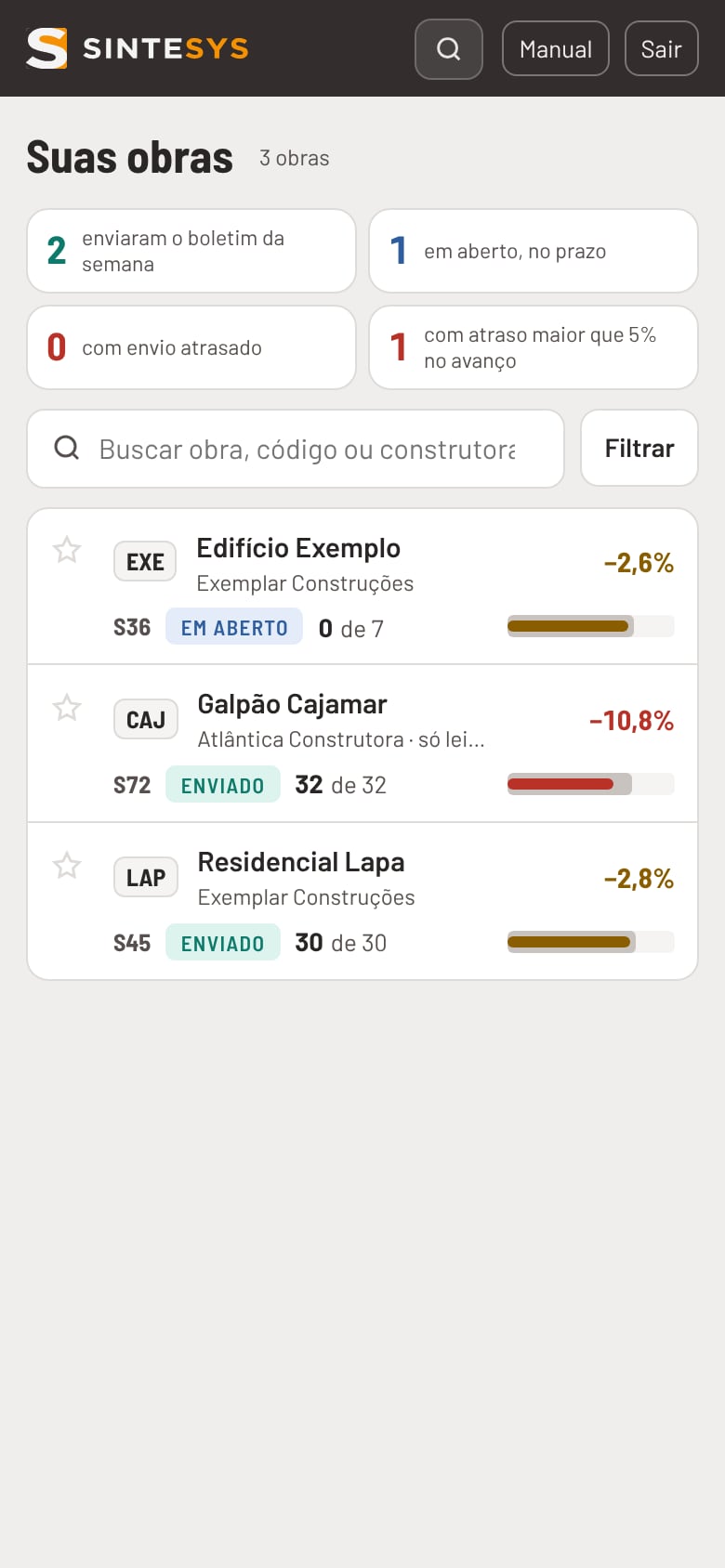
Ao entrar, você vê as obras em que tem acesso. Cada linha mostra o código, o nome, a situação do boletim, quantas atividades já foram respondidas e o avanço da obra (realizado × replanejado, com o desvio à direita):
- Em aberto o boletim da semana está esperando o seu preenchimento.
- Envio atrasado o prazo de sábado passou e o boletim ainda não foi enviado.
- Enviado você já enviou; as respostas ficam travadas.
Toque na obra para ver o resumo e os atalhos (Abrir obra, Boletim, Relatório e PDF, Semanas). A estrela fixa a obra no topo da lista, e a busca acha pelo nome ou código.
Se aparecer “Nenhuma obra liberada para o seu e-mail”, fale com a Sintesys: o seu acesso ainda não foi liberado, ou foi liberado com outro e-mail.
4A tela do boletim
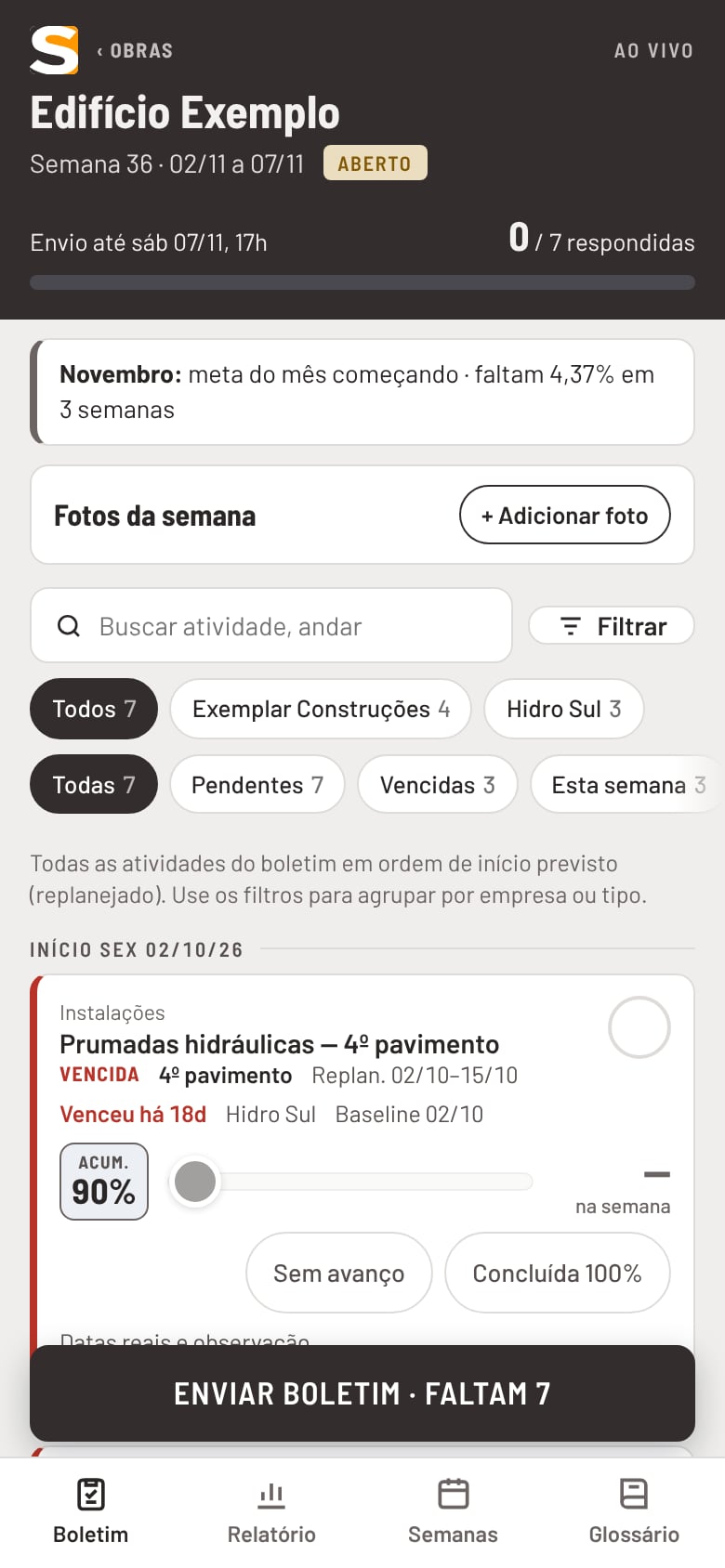
No topo ficam o logo da sua construtora, a semana, a situação, o prazo de envio e quantas atividades você já respondeu.
Logo abaixo aparece o resumo da meta do mês, por exemplo “Outubro: 85% da meta até a semana anterior · faltam +0,6% em 2 semanas”. A barra colorida à esquerda indica a situação: verde a partir de 100%, laranja de 80 a 99% e vermelha abaixo de 80%. O detalhe está no Relatório → Meta do mês.
Em seguida vem o bloco Fotos da semana (seção 11).
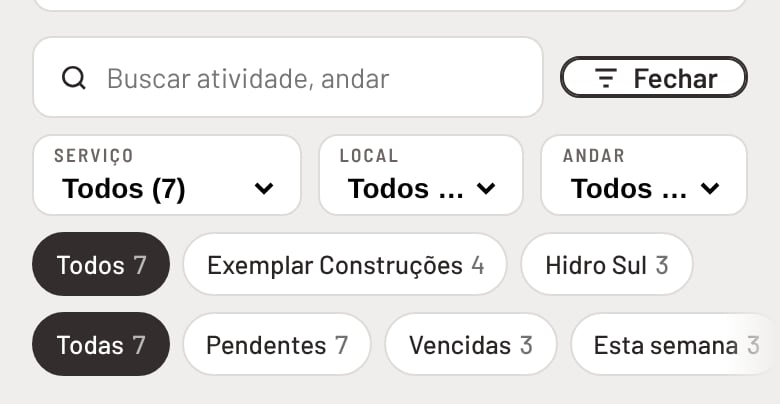
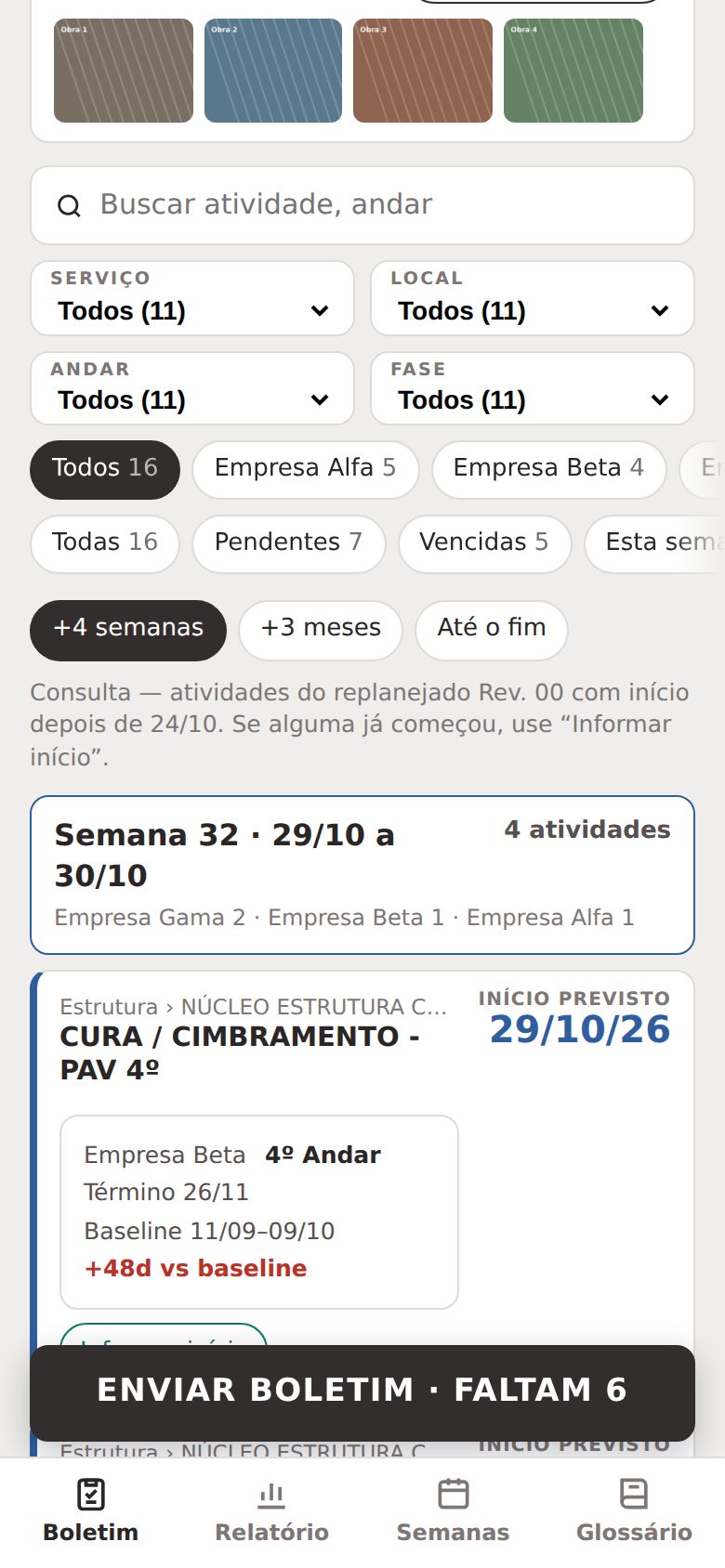
Busca e filtros: a busca encontra pelo nome, andar ou código da EDT (ex.: 2.1.3). No celular, os campos Serviço, Local, Andar e Fase ficam no botão Filtrar, para a lista começar logo no topo da tela; os filtros escolhidos aparecem como etiquetas (toque nelas para tirar). No computador os campos ficam sempre à vista. A primeira fileira de botões separa por empresa, e a segunda por tipo:
| Pendentes | Ainda sem resposta. |
| Vencidas | O término previsto já passou e a atividade não chegou a 100%. |
| Esta semana | Previstas para terminar até o sábado, ou já em andamento. |
| Próx. semana | Com início previsto na semana seguinte. Você confirma se vão iniciar. |
| Cronograma | Consulta das próximas semanas e meses. |
| Concluídas | Consulta do que já foi terminado. |
Sem filtro, as atividades aparecem na ordem de início previsto. A cor da borda do cartão indica o tipo: vencida em andamento próxima semana.
Embaixo ficam as abas Boletim, Relatório, Semanas e Glossário, e o botão Enviar boletim.
5Como responder uma atividade
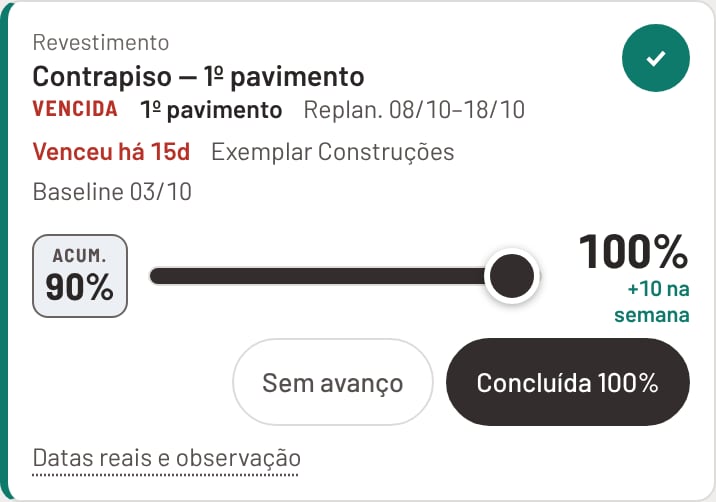
Cada cartão mostra, na primeira linha, a fase e o grupo da atividade (ex.: Estrutura › Torre A). Depois vêm o nome, o andar, a empresa e as datas do replanejado (cronograma vigente). Quando o replanejado termina depois da baseline (planejamento original), a data da baseline também aparece.
- A caixa ACUM. mostra quanto a atividade já tinha de avanço antes desta semana.
- Arraste a barra até o % acumulado atual. Ela anda de 5 em 5% e não aceita menos que o acumulado anterior (se arrastar abaixo, fica no acumulado, como “sem avanço”). Ao lado aparece quanto avançou na semana, por exemplo “+20 na semana”.
- Sem avanço a atividade não andou nesta semana.
- Concluída 100% a atividade terminou.
Ao responder, aparece o check verde no canto do cartão. Para desfazer a resposta, toque no check e confirme — o app pergunta antes de apagar, para evitar toques sem querer.
6Atividade atrasada: informe a causa
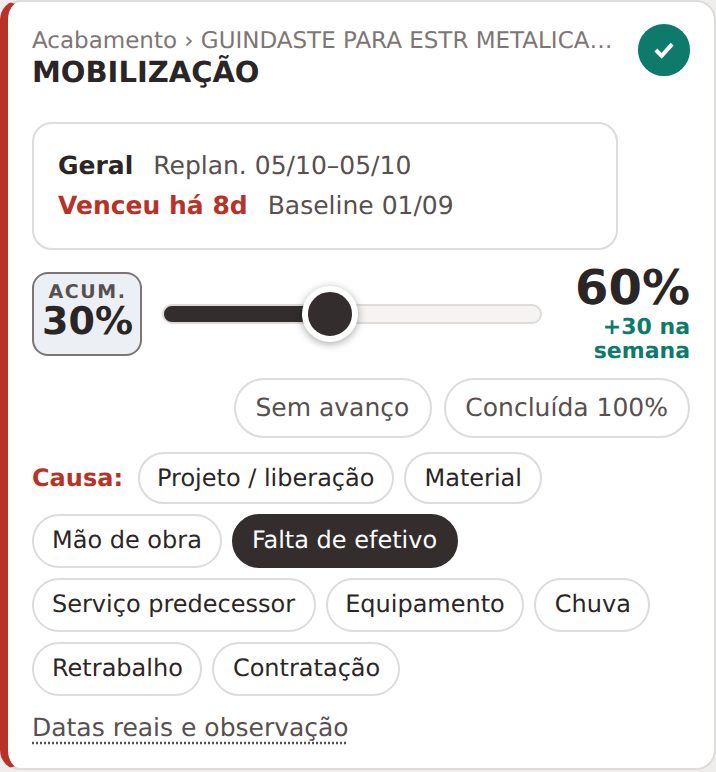
Quando uma atividade vencida, ou prevista para terminar nesta semana, não chega a 100%, o cartão pergunta “Por que não concluiu?”. Toque em uma ou mais causas:
| Projeto / liberação | Falta de projeto, revisão ou liberação do cliente ou da fiscalização. |
| Material | Material não chegou, chegou errado ou faltou. |
| Mão de obra | Equipe presente, mas com produtividade abaixo do previsto. |
| Falta de efetivo | Equipe menor que o necessário ou ausente. |
| Serviço predecessor | Serviço anterior não terminou e travou este. |
| Equipamento | Equipamento indisponível ou quebrado. |
| Chuva | Condição do tempo impediu o serviço. |
| Retrabalho | Foi preciso refazer. |
| Contratação | Empresa ainda não contratada ou mobilizada. |
As causas alimentam o relatório da Sintesys e ajudam a resolver o que trava a obra. Sempre que possível, informe a causa.
7Datas reais, nova previsão e observação
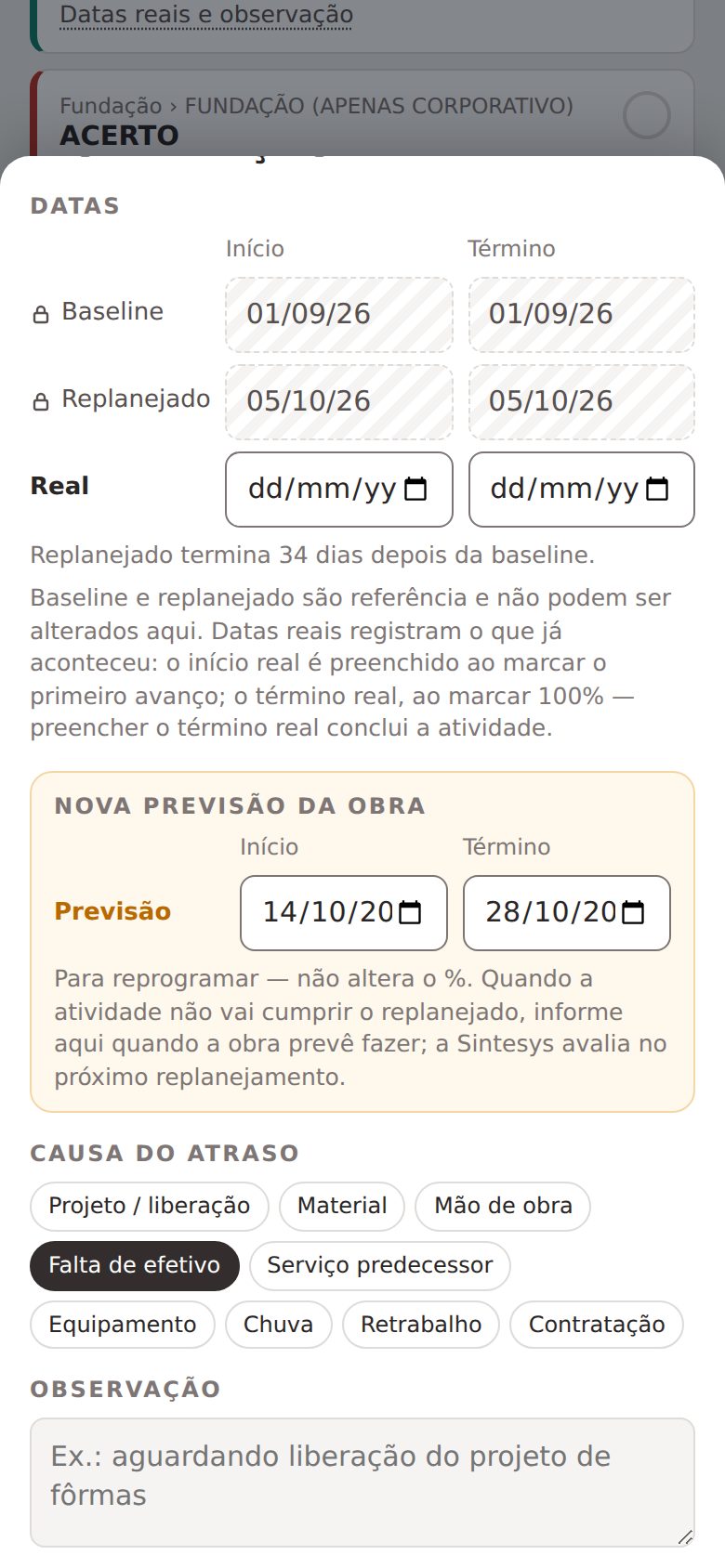
Em cada cartão, toque em Datas reais e observação. A folha tem:
- Baseline e replanejado: travados, servem de referência.
- Real (início e término): o que já aconteceu. Só aceita datas até hoje. Use quando a data registrada automaticamente estiver errada.
- Nova previsão da obra (quadro laranja): quando a obra prevê começar e terminar uma atividade que não vai cumprir o replanejado. Não altera o % nem conclui nada. A previsão aparece no cartão (“Previsão da obra 23/10–07/11”), no relatório e vai para a Sintesys avaliar no próximo replanejamento.
- Causa do atraso e observação, por exemplo “aguardando liberação do projeto de fôrmas”.
Exemplo — atividade sem avanço que vai atrasar: toque em Sem avanço, marque a causa, abra Datas reais e observação, preencha a Nova previsão da obra (início e término) e toque em Salvar. A atividade continua sem avanço, com a previsão registrada.
8Próxima semana: confirme os inícios
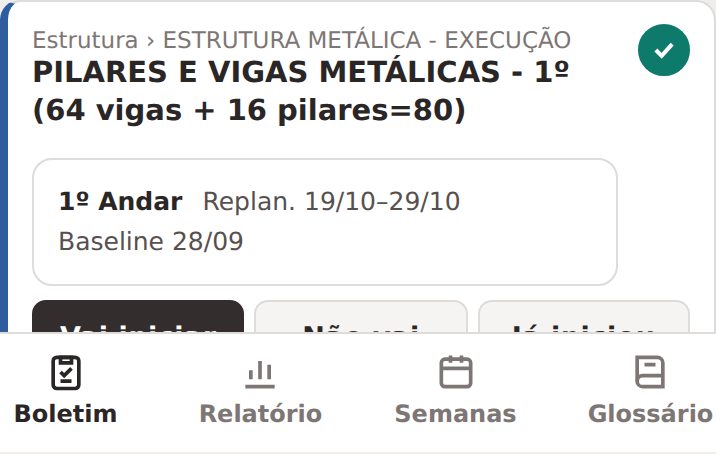
No filtro Próx. semana aparecem as atividades com início previsto na semana seguinte. Para cada uma, responda:
- Vai iniciar a obra confirma o início.
- Não vai não vai iniciar. Informe a causa.
- Já iniciou começou antes do previsto.
Isso permite à Sintesys antecipar problemas antes que virem atraso.
9Atividade que começou antes do previsto
Se a equipe começou uma atividade que ainda não está no boletim, há dois caminhos:
- Cronograma → Informar início: no filtro Cronograma, escolha o horizonte (+4 semanas, +3 meses ou Até o fim), ache a atividade e toque em Informar início.
- + Informar atividade fora do boletim: botão no fim da lista, para buscar a atividade pelo nome.
A atividade entra no boletim como adiantamento, com a marca A validar pela Sintesys. Marque o avanço normalmente. Ela só conta nos indicadores depois que a Sintesys aceitar.
Incluiu por engano? No cartão, toque em Remover da lista e depois em Confirmar remoção. Depois que a Sintesys aceita o adiantamento, o botão some e o cartão mostra “Aceito pela Sintesys — para tirar, peça para desfazer o aceite.”
10Enviar o boletim
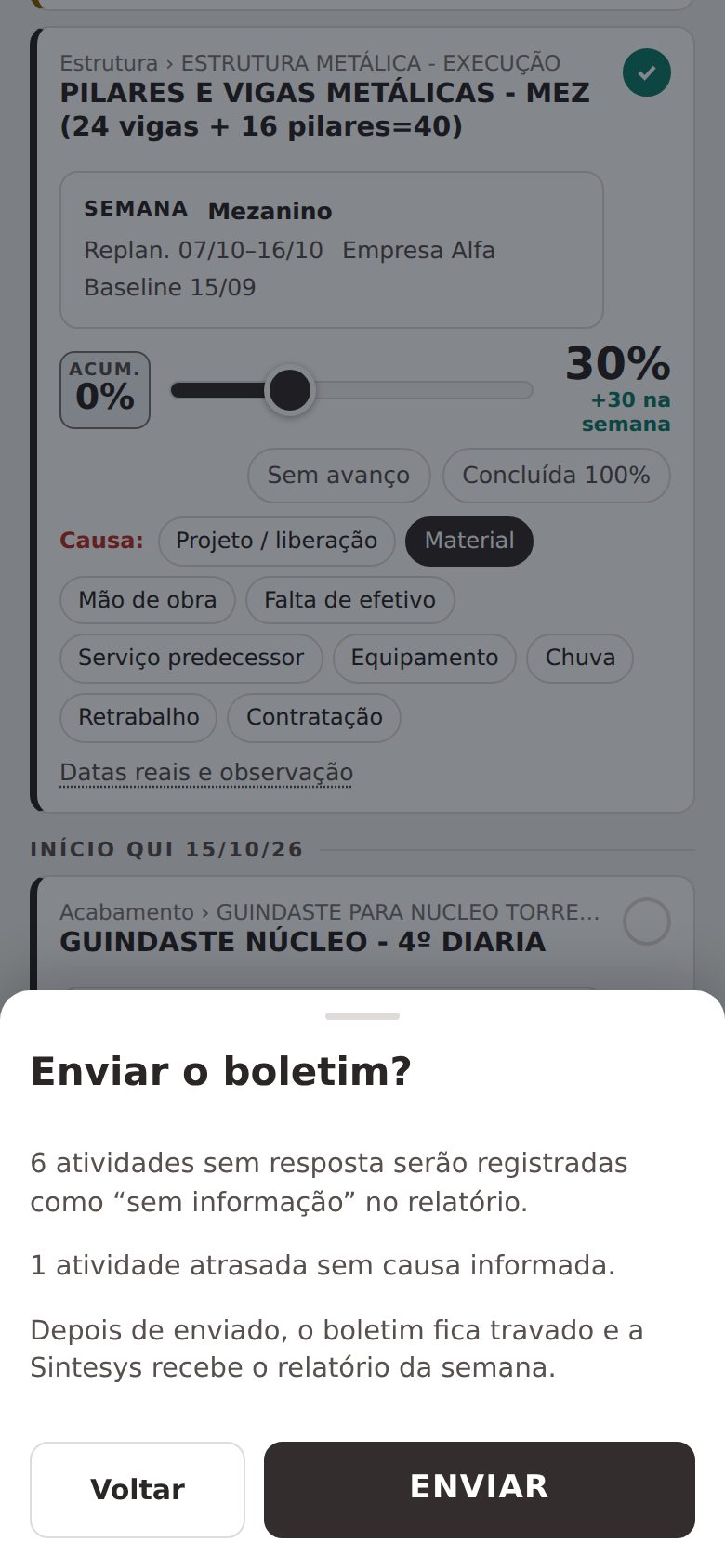
Quando terminar, toque em Enviar boletim, no rodapé. O botão mostra quantas atividades ainda faltam, por exemplo “faltam 12”.
Antes de enviar, o app avisa:
- quantas atividades estão sem resposta, que vão para o relatório como “sem informação”;
- quantas atrasadas estão sem causa.
Toque em Voltar para completar ou em Enviar para confirmar.
O prazo é sábado às 17h. Se o boletim não for enviado até a Sintesys gerar a semana seguinte, as respostas já preenchidas são aproveitadas e a semana fecha como “encerrada sem envio”.
11Fotos da semana
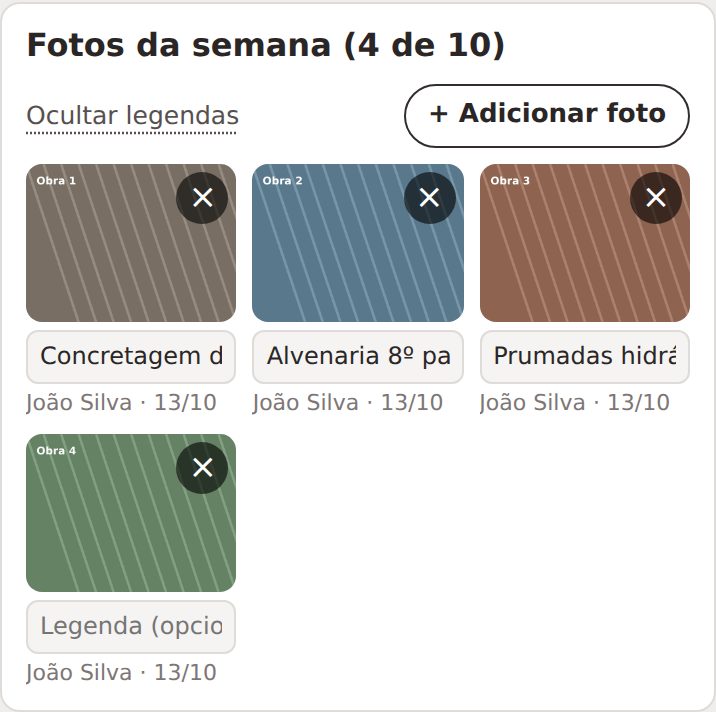
Logo abaixo do resumo da meta fica o bloco Fotos da semana. Você pode incluir até 10 fotos gerais por boletim, mostrando o que aconteceu na obra na semana. As fotos são opcionais: o boletim pode ser enviado sem elas.
- Toque em + Adicionar foto e escolha a câmera ou a galeria. Dá para escolher várias de uma vez.
- O app reduz cada foto antes de enviar, para funcionar com sinal fraco. É preciso estar conectado.
- Toque em Ver e editar para escrever uma legenda (ex.: “Concretagem da laje do 12º pavimento”) ou apagar uma foto no ×.
Toque na foto para ampliar. As fotos entram no Relatório e no PDF da semana, com a legenda, quem enviou e a data. No PDF do mês entram as fotos escolhidas pela Sintesys.
12Relatório da semana
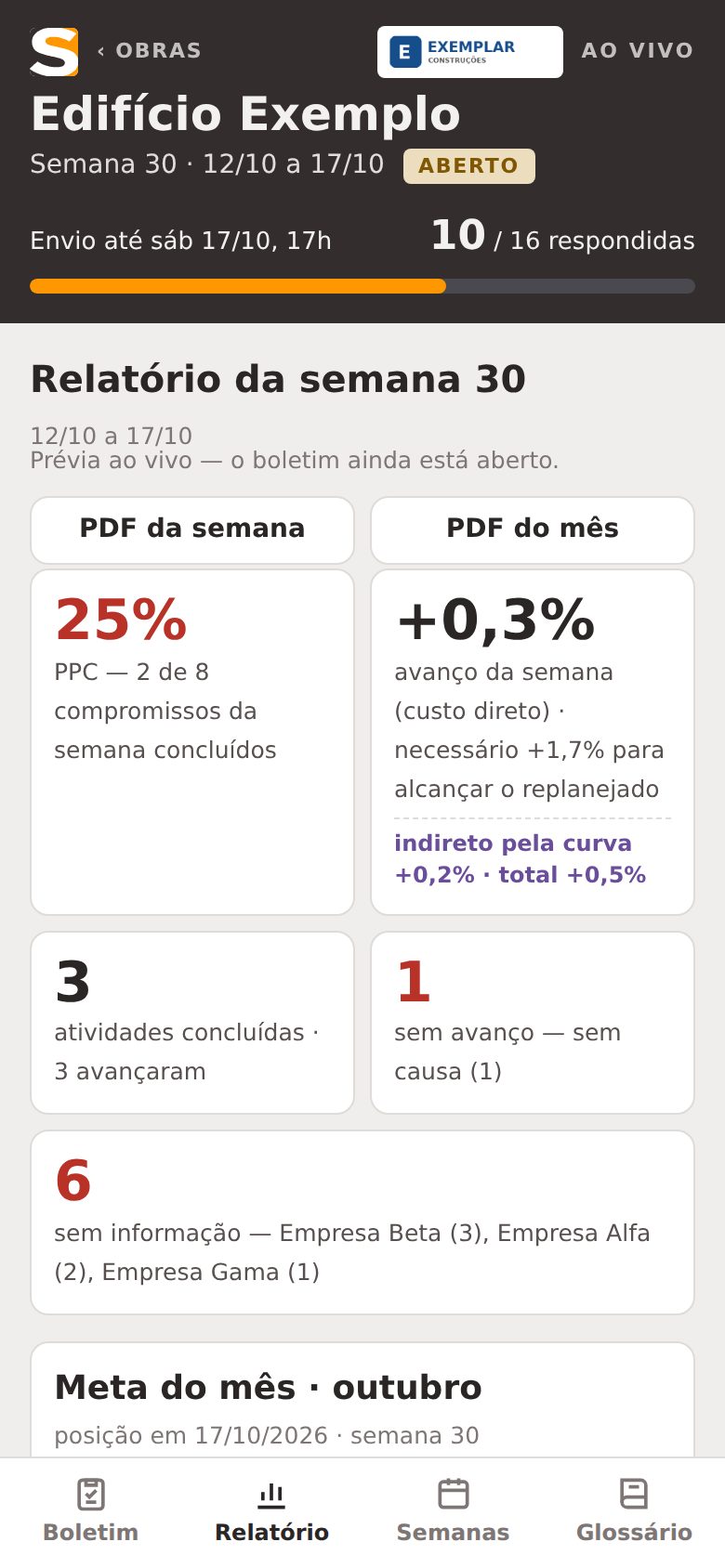
A aba Relatório mostra o resultado da semana. Com o boletim aberto, ela funciona como prévia ao vivo: muda a cada resposta.
As cinco caixas do topo
| PPC | Percentual de Planos Concluídos: compromissos da semana concluídos (100%) ÷ compromissos. Compromisso é a atividade que, pelo replanejado, deveria terminar até o sábado, mais as vencidas em aberto. Faixas: 🟢 80% ou mais · 🟡 60 a 79% · 🔴 abaixo de 60%. |
| Avanço da semana | Quanto a obra andou na semana, em custo direto. O necessário é quanto as atividades do boletim precisariam andar para chegar onde o replanejado manda no sábado (inclui o que está atrasado). Quando a obra tem custo indireto, uma linha embaixo mostra o indireto da semana e o total (ex.: indireto automático +0,2% · total +0,7%) — é o que explica o acumulado subir mais que o avanço direto. |
| Concluídas | Atividades levadas a 100% na semana, e quantas avançaram sem terminar. |
| Sem avanço | Respondidas sem avanço, com as causas agrupadas: falta de efetivo (2), chuva (1). |
| Sem informação | Ainda sem resposta, agrupadas por empresa. |
Avanço acumulado
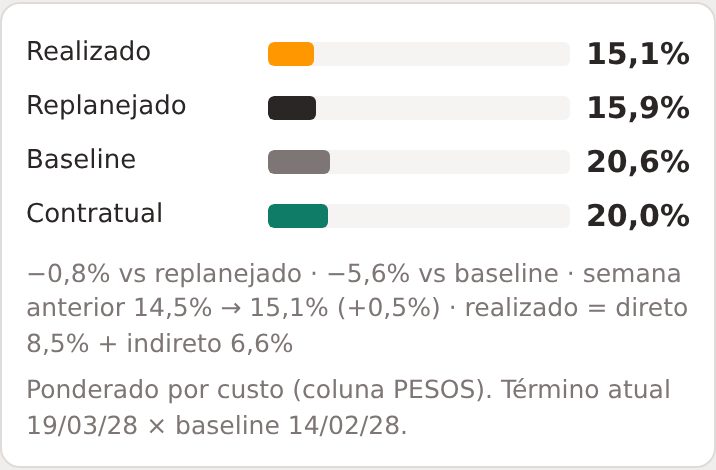
Barras do realizado, do replanejado, da baseline e das curvas de referência que a Sintesys liberou (ex.: Contratual), todas na mesma data: o sábado da semana (a data aparece no título). Embaixo aparecem o desvio em %, a comparação com a semana anterior e, quando a obra tem custo indireto, a abertura direto + indireto.
Demais blocos
- Por fase: avanço realizado e previsto de cada fase, desvio e PPC (quando o cronograma tem fases).
- Causas, Por empresa, Próxima semana, Adiantamentos e Vencidas que seguem abertas.
13Meta do mês
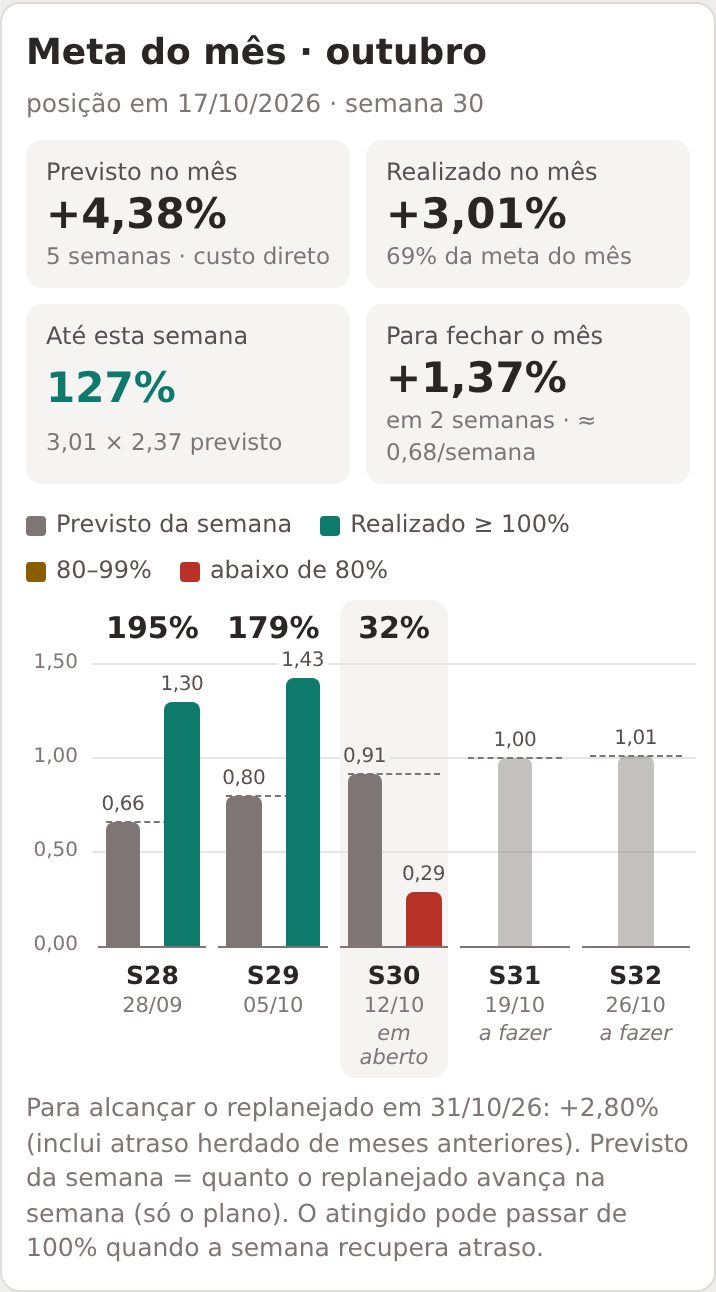
No Relatório, o bloco Meta do mês acompanha as semanas do mês uma a uma, para você ver a defasagem enquanto ainda dá tempo de recuperar. Os números são de custo direto, em % da obra.
| Previsto no mês | Quanto o replanejado prevê de avanço somando as semanas do mês. |
| Realizado no mês | Quanto a obra já avançou no mês. |
| Até a semana anterior | Realizado ÷ previsto das semanas já fechadas. Enquanto a semana está aberta ela não entra na conta, para não puxar o número para baixo. Depois de fechada, a linha passa a dizer Até esta semana. Pode passar de 100%. |
| Para fechar o mês | Quanto falta para a meta do mês e a média necessária por semana. |
Os valores da meta aparecem com duas casas (ex.: 0,46% × 0,53%), porque as semanas costumam andar menos de 1%.
Como ler o gráfico: cada semana tem duas colunas. A cinza é o previsto da semana (só o plano) e a colorida é o realizado. As linhas cinza-claras de fundo são a escala, com os valores à esquerda. A linha tracejada marca o previsto: coluna acima dela é recuperação, abaixo é defasagem. O % em cima é o atingido da semana. Semanas futuras aparecem só com o previsto, marcadas a fazer.
A semana pertence ao mês em que termina (sábado). Quando a obra vem com atraso de meses anteriores, aparece também quanto é preciso para alcançar o replanejado no fim do mês.
14PDF, WhatsApp, Semanas e Glossário
Relatório em PDF
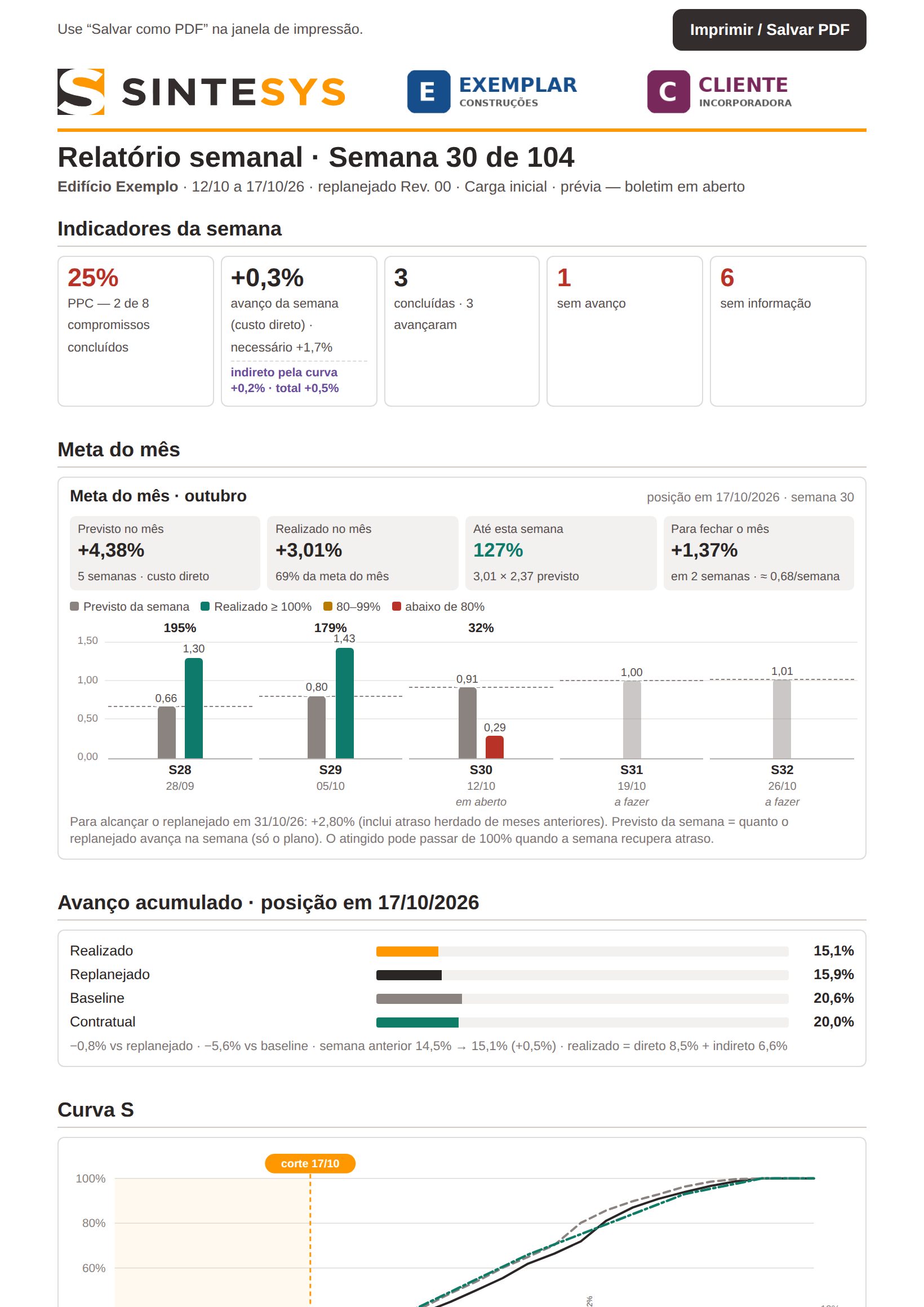
No alto do Relatório, toque em PDF da semana ou PDF do mês. Abre uma página A4 com os logos da Sintesys, da construtora e do cliente, os indicadores, a meta do mês, o avanço acumulado, a curva S (com a data de corte marcada e o valor de cada curva nessa data), as tabelas por fase e por empresa, as causas, as listas de pendências e as fotos da semana. A seção Atividades da semana — previsto × realizado mostra cada atividade numa barra: cinza = onde o replanejado manda estar na data (traço preto), cor = quanto a obra fez. A curva S traz também as barras do avanço de cada mês (previsto × realizado, com o %).
Acesso de leitura: quem foi cadastrado como Construtora — Leitor (ex.: cliente, diretoria) vê o boletim, o relatório e os PDFs, mas não responde nem carrega fotos; o boletim aparece com o aviso “Acesso de leitura”.
Se a Sintesys liberou o Relatório Gráfico Mensal na obra, aparece também o botão Relatório gráfico: escolha as folhas (Linha de Balanço e/ou Desenho de Evolução) e o formato (A3, A4 ou A1) e toque em Gerar relatório gráfico. Abre uma página para imprimir ou salvar em PDF, no papel e na orientação paisagem indicados no topo.
- A janela de impressão abre sozinha. Escolha Salvar como PDF (no iPhone: Compartilhar → Salvar em Arquivos, ou abra o PDF e compartilhe no WhatsApp).
- Se a janela não abrir, toque em Imprimir / Salvar PDF no alto da página.
Mensagem para WhatsApp
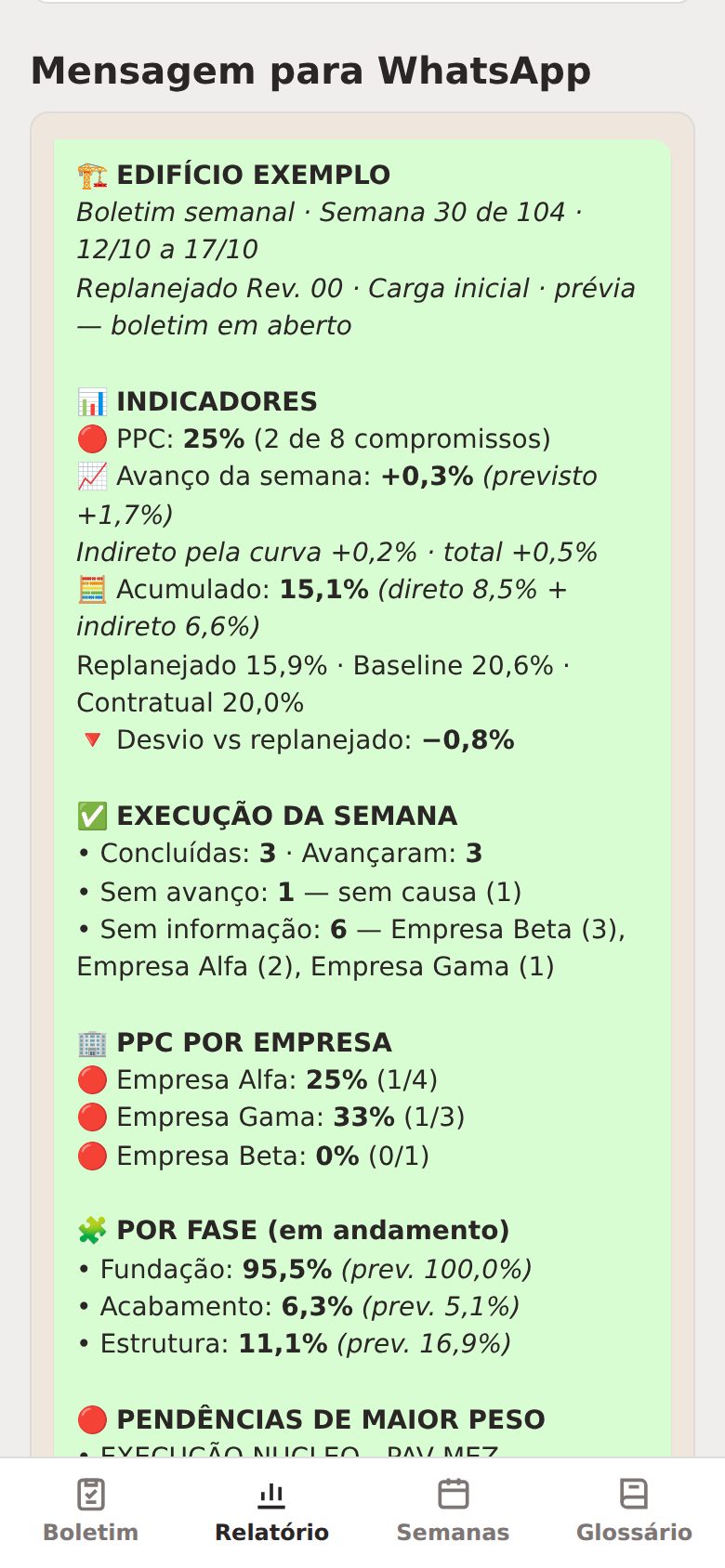
No fim do Relatório há um resumo pronto para colar no grupo da obra. Escolha Curta (até 10 linhas, o padrão) ou Completa e toque em Copiar mensagem. Os detalhes ficam no PDF.
Semanas
Lista as semanas anteriores. Toque em uma para consultar o que foi respondido. Se a Sintesys reabriu uma semana para correção, o cartão mostra quem reabriu e quando.
Glossário
Explica as siglas do cronograma (DG, CM, 1º SS…) e os termos do app (baseline, replanejado, PPC, meta do mês…). Use a busca para achar um termo.
15Sem sinal na obra
Você pode preencher mesmo com sinal fraco. As respostas ficam guardadas no aparelho (mesmo se fechar o app) e são gravadas quando a conexão volta. No topo do boletim aparece a situação:
| ao vivo / salvo | Tudo gravado na base da Sintesys. |
| salvando… | Enviando as últimas respostas. |
| não salvo | Sem conexão. O app tenta de novo sozinho, com intervalos cada vez maiores. |
| N respostas aguardando sinal | Aviso em destaque com o botão Tentar agora. As respostas estão no aparelho, ainda não na base. |
16Rotina da semana
- Segunda: abra o boletim e confira as atividades da semana e as vencidas.
- Durante a semana: atualize o avanço conforme o serviço anda. Leva poucos minutos por dia.
- Atrasos: para o que não fechar, marque a causa e, se precisar, uma observação.
- Fotos: inclua até 10 fotos gerais da semana, com legenda.
- Próxima semana: confirme os inícios (Vai iniciar / Não vai / Já iniciou).
- Adiantamentos: informe o que começou antes do previsto.
- Sábado, até 17h: toque em Enviar boletim.
- Acompanhe a meta do mês no topo do boletim: se a semana ficou abaixo, planeje a recuperação nas próximas.
17Dúvidas frequentes
- Aparece “Não foi possível carregar as obras: o servidor ainda está validando o seu acesso”.
- Acontece por alguns segundos logo depois de o acesso ser renovado. O app tenta de novo sozinho; se a mensagem continuar, aguarde um pouco e toque em Tentar de novo. Suas respostas guardadas no aparelho não se perdem.
- O código ou o link do e-mail não funciona.
- Eles valem por 1 hora e só uma vez. Use sempre o último e-mail recebido. Se venceu, peça um novo na tela de entrada. Confira também a caixa de spam.
- Troquei de celular ou quero usar no computador.
- Cada aparelho faz o próprio primeiro acesso, com o mesmo e-mail e um código novo.
- Marquei um avanço errado.
- Com o boletim aberto, ajuste a barra ou toque no check verde e confirme para desfazer. Depois de enviado, peça à Sintesys para reabrir o boletim.
- A barra não deixa diminuir o percentual.
- O acumulado não retrocede. Se o acumulado anterior está errado, informe à Sintesys, que corrige.
- Uma atividade concluída voltou a ter serviço (retrabalho).
- Peça à Sintesys para reabrir a atividade. Ela volta ao boletim.
- Preenchi datas e a atividade ficou concluída.
- O término real conclui a atividade. Toque no check verde e confirme para desfazer, marque o avanço de novo e, para reprogramar, use a Nova previsão da obra na folha de datas (seção 7).
- A atividade vai atrasar. Como aviso a nova data?
- Em Datas reais e observação, preencha a Nova previsão da obra. A Sintesys avalia no próximo replanejamento.
- A meta do mês passou de 100%. Está certo?
- Sim. Quando a semana recupera atraso, o realizado passa do previsto da semana.
- O PDF não abriu.
- O navegador pode bloquear a janela nova. Permita janelas do app.sintesys.eng.br ou abra o arquivo que foi baixado e use Imprimir → Salvar como PDF.
- A atividade não existe no boletim nem no cronograma.
- Registre numa observação de uma atividade próxima e avise a Sintesys, que inclui na próxima revisão do cronograma.
Outras dúvidas: fale com o gerenciador da Sintesys responsável pela sua obra.